
Visitenkarte in Apple Wallet hinterlegen: Anleitung und Einrichtung
Veröffentlicht am
- Apple Wallet speichert Karten im Format Pkpass, nicht die vCard-Kontaktdatei, die iPhones seit iOS 4 direkt in die Kontakte übernehmen.
- Nur ein echter Wallet-Pass kann sich per Push-Nachricht selbst aktualisieren, eine als Kontakt gespeicherte vCard bleibt auf dem Stand des Speicherzeitpunkts.
- Android-Geräte können Pkpass-Dateien nicht öffnen, für sie muss eine gewöhnliche vCard oder eine Weblösung bereitstehen.
- Von den zehn Ende 2025 zu diesem Thema rankenden Seiten bewirbt die Mehrheit eine einzelne App, ohne den Unterschied zwischen Wallet-Pass und Kontaktkarte zu erklären.
Visitenkarte in Apple Wallet: was das genau bedeutet
Apple Wallet ist die App, in der iPhones Bordkarten, Eintrittskarten, Kundenkarten und Ausweise als sogenannte Pässe (Pkpass-Dateien) sammeln. Eine Visitenkarte in Apple Wallet ist technisch also kein Kontakteintrag, sondern eine eigene Kartenkachel mit Namen, Firma, Telefonnummer und oft einem QR-Code. Wer sie öffnet, sieht ein Kartenbild ähnlich einer Bonuskarte, nicht die gewohnte Kontaktansicht des iPhones.Das ist ein wichtiger Unterschied zu einer digitalen Visitenkarte, die nur als Link oder QR-Code zu einer Webseite führt. Der Wallet-Pass liegt lokal auf dem Gerät, ist auch ohne Internetverbindung abrufbar und kann sich unter bestimmten Voraussetzungen selbst aktualisieren. Genau dieser letzte Punkt fehlt in den meisten Anleitungen, die aktuell dazu zu finden sind.
Wallet-Pass oder Kontaktkarte: der wichtige Unterschied
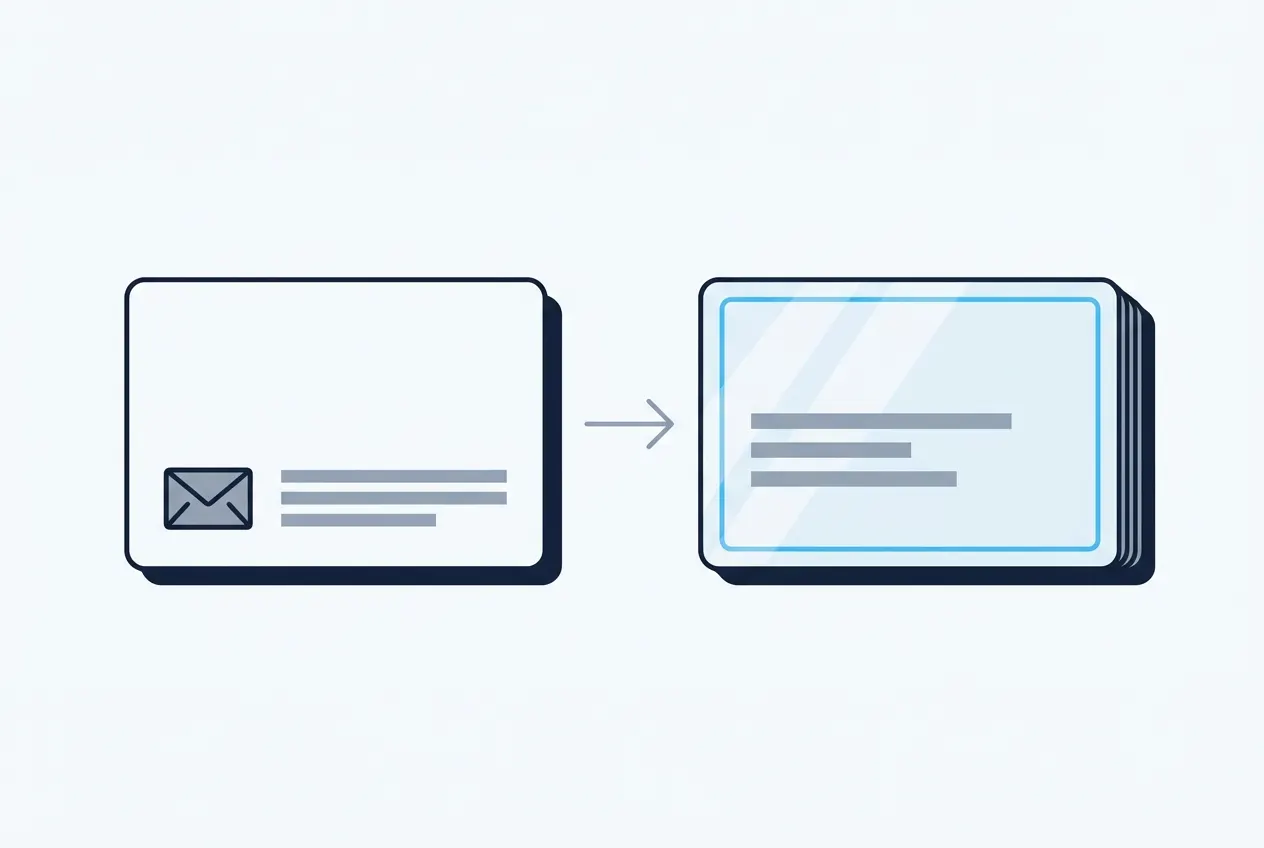
Wer eine Visitenkarte per QR-Code oder Airdrop erhält, bekommt in aller Regel eine Datei mit der Endung vcf, die vCard. Tippt man sie an, öffnet das iPhone die Kontakte-App und legt einen neuen Kontakt an oder ergänzt einen bestehenden. Das ist die Standardfunktion, die iOS von Haus aus mitbringt, ganz ohne zusätzliche App.Ein Wallet-Pass ist eine andere Datei, das Pkpass-Format von Apple. Es landet nicht in den Kontakten, sondern in der Wallet-App als eigene Karte. Nur Anbieter, die dieses Format erzeugen, können eine Visitenkarte dorthin bringen, eine reine vCard reicht dafür nicht aus.
| Merkmal | vCard (.vcf) | Wallet-Pass (.pkpass) |
|---|---|---|
| Speicherort auf dem iPhone | Kontakte-App | Wallet-App |
| Automatische Aktualisierung | Nein, einmaliger Import | Möglich per Push, wenn der Anbieter das unterstützt |
| Android-Kompatibilität | Ja, Standardformat | Nein, iOS-spezifisch |
| Erstellung ohne Zusatzsoftware | Ja, über Kontakte-App exportierbar | Nein, braucht einen Pass-Generator |
| Typischer Empfang | QR-Code, Airdrop, Mail-Anhang | Link vom Anbieter, QR-Code zum Pass |
Voraussetzungen: was die eigene Visitenkarte dafür mitbringen muss
Eine bestehende digitale Visitenkarte braucht zwei Dinge, um in die Wallet zu gelangen. Erstens einen Anbieter oder Dienst, der tatsächlich Pkpass-Dateien erzeugt, denn das ist ein eigenes, von Apple lizenziertes Format mit digitaler Signatur. Zweitens ein iPhone mit iOS, denn die Wallet-App existiert nicht auf Android oder Windows Phone.Wer heute schon eine digitale Visitenkarte über ein bestehendes Portal nutzt, sollte prüfen, ob dieses Portal einen Pass-Export anbietet, oder ob es nur vCards ausliefert. Bei Anbietern wie Strato ist das oft nicht vorgesehen, dort landet die Karte nur als Kontakt, nicht als Wallet-Pass.
Schritt für Schritt: eine bestehende digitale Visitenkarte zur Wallet hinzufügen
Der Ablauf unterscheidet sich je nachdem, welchen der drei Wege man nutzt. Alle drei enden aber am selben Punkt: einem Button oder Link, der die Pkpass-Datei öffnet.
- Weg 1, über einen Anbieter mit Pass-Funktion: In der jeweiligen App oder auf der Weboberfläche des Kartenanbieters die Option "Zu Apple Wallet hinzufügen" wählen, die Pass-Datei öffnet sich automatisch im iPhone-Browser.
- Weg 2, über eine NFC-Karte mit hinterlegtem Link: Die physische Karte ans iPhone halten, den erscheinenden Link öffnen und dort die Wallet-Option auswählen, sofern der Anbieter der NFC-Visitenkarte das unterstützt.
- Weg 3, über eine reine vCard: Hier gibt es keinen direkten Wallet-Weg, die Datei landet immer in den Kontakten. Wer trotzdem eine Wallet-Kachel will, braucht einen zusätzlichen Pass-Generator, der aus den Kontaktdaten eine Pkpass-Datei baut.
- Nach dem Öffnen der Pkpass-Datei zeigt iOS eine Vorschau der Karte, unten rechts erscheint der Button "Hinzufügen". Ein Tippen darauf speichert die Karte dauerhaft in der Wallet-App.
Wo die Wallet-Karte auf dem iPhone wiederzufinden ist
Die Wallet-App liegt bei den meisten iPhones von Werk aus im Dock oder auf dem Startbildschirm, erkennbar am schwarzen Symbol mit den gestapelten Karten. Geöffnet zeigt sie alle gespeicherten Pässe untereinander, von der Bordkarte bis zur Kundenkarte des Supermarkts. Eine hinzugefügte Visitenkarte erscheint dort an der Position, an der sie hinzugefügt wurde, meist ganz oben.Wer die Karte nicht findet, hat sie vermutlich nicht wirklich in die Wallet übernommen, sondern nur als Kontakt gespeichert. Ein Blick in die Kontakte-App klärt das schnell: Steht der Name dort mit vollständigen Daten, war es eine vCard, keine Wallet-Karte.
Was passiert, wenn sich Kontaktdaten später ändern
Eine Telefonnummer ändert sich, eine neue Position kommt dazu, die Firma zieht um. Bei einer vCard, die als Kontakt gespeichert wurde, ändert sich am Gerät des Empfängers gar nichts von selbst. Er hat die alte Version dauerhaft gespeichert, eine Aktualisierung müsste er manuell erneut anfragen und importieren.Ein Wallet-Pass kann das anders lösen, aber nur, wenn der Anbieter das technisch eingerichtet hat. Apple sieht dafür einen Update-Mechanismus per Push-Nachricht vor, der Server des Anbieters signalisiert dem iPhone, dass sich Daten geändert haben, und die Wallet-App lädt die neue Version automatisch nach. Fehlt dieser Server-Baustein beim gewählten Anbieter, bleibt auch der Wallet-Pass auf dem alten Stand, trotz des theoretisch möglichen Formats.
Wallet-Visitenkarte im Team: mehrere Mitarbeiter, ein Ablauf
Ein einzelner Wallet-Pass für eine Person lässt sich noch von Hand erstellen und verteilen. Sobald mehrere Mitarbeiter beteiligt sind, wird das schnell unübersichtlich, weil jeder Pass einzeln gepflegt, aktualisiert und verteilt werden müsste. Für diesen Fall lohnt sich eine zentrale Verwaltung, bei der Änderungen an Titel, Telefonnummer oder Logo für alle Karten gleichzeitig gelten.Wie eine solche Struktur für mehrere Mitarbeiter in einem gemeinsamen Ablauf aussehen kann, hängt stark von der Teamgröße ab. Bei unter fünf Personen reicht oft eine einfache Vorlage, bei größeren Teams braucht es eine Anbindung an ein zentrales Verzeichnis, aus dem sich Wallet-Pässe automatisch erzeugen lassen.
Wenn der Empfänger kein iPhone hat: was mit Android passiert
Android-Geräte kennen kein Pkpass-Format und keine Wallet-App im Sinne von Apple. Eine reine Wallet-Visitenkarte lässt sich dort also nicht öffnen, der Empfänger sieht bestenfalls eine Fehlermeldung oder eine leere Seite. Wer sicher sein will, dass auch Android-Nutzer die Karte speichern können, braucht parallel eine vCard oder eine Weblösung, die unabhängig vom Betriebssystem funktioniert.Manche Anbieter erkennen automatisch, welches Gerät den Link öffnet, und liefern je nach Fall entweder eine Pkpass-Datei oder eine vCard aus. Wer eine Karte selbst ohne Zusatzsoftware bauen will, findet einen Einstieg dazu auch in unserem kostenlosen Werkzeug zum Erstellen einer digitalen Visitenkarte.
Stolpersteine bei der Einrichtung und wie man sie vermeidet
Der häufigste Fehler ist die Verwechslung von vCard und Wallet-Pass, wie sie in vielen Anleitungen im Netz vorkommt. Wer eine App installiert, die nur vCards erzeugt, aber Wallet-Kompatibilität verspricht, wird enttäuscht: Die Datei landet in den Kontakten, nicht in der Wallet-App, ganz gleich wie oft man es versucht.Ein zweiter Stolperstein ist eine fehlerhafte Signatur der Pkpass-Datei. Apple verlangt für gültige Pässe ein Zertifikat des Herausgebers, ohne das iOS die Datei ablehnt oder eine Warnung anzeigt. Das betrifft vor allem selbst gebaute Lösungen ohne etablierten Anbieter im Hintergrund. Ein dritter Punkt betrifft Betriebe, deren digitale Visitenkarte auf dem iPhone eingerichtet werden soll, aber deren Webauftritt technisch veraltet ist: Manche Baukastensysteme können keine Pkpass-Dateien ausliefern, hier hilft nur ein Wechsel des Anbieters oder eine Ergänzung über einen spezialisierten Dienst.
Häufige Fragen
Sie brauchen eine Pkpass-Datei von einem Anbieter, der dieses Format unterstützt. Öffnen Sie den vom Anbieter bereitgestellten Link oder QR-Code auf dem iPhone, tippen Sie auf Hinzufügen, und die Karte erscheint in der Wallet-App. Eine gewöhnliche vCard reicht dafür nicht aus, sie landet stattdessen in den Kontakten.
Eine als Wallet-Pass gespeicherte Visitenkarte liegt in der Wallet-App, erkennbar am Symbol mit gestapelten Karten. Eine als vCard gespeicherte Visitenkarte finden Sie stattdessen in der Kontakte-App unter dem jeweiligen Namen.
Ohne Zusatzsoftware lässt sich auf dem iPhone eine vCard über die Kontakte-App als eigener Kontakt anlegen und dann teilen. Für eine Karte mit QR-Code oder Wallet-Funktion braucht es einen externen Dienst oder eine App, die diese Formate erzeugt.
Tippen Sie eine erhaltene vCard-Datei an, das iPhone öffnet automatisch die Kontakte-App mit den vorausgefüllten Daten. Bestätigen Sie mit Kontakt hinzufügen, und die Daten sind dauerhaft in Ihrem Adressbuch gespeichert.
Eine vCard ist eine standardisierte Kontaktdatei, die auf jedem Smartphone in die Kontakte-App importiert wird. Ein Wallet-Pass ist ein Apple-eigenes Format, das in der Wallet-App als eigene Karte erscheint und sich unter bestimmten Voraussetzungen automatisch aktualisieren kann, was eine vCard nicht kann.
Nur wenn der Anbieter den Update-Mechanismus von Apple technisch eingerichtet hat, kann sich ein Wallet-Pass per Push-Nachricht selbst aktualisieren. Ohne diesen Server-Baustein bleibt auch ein Wallet-Pass auf dem Stand des Speicherzeitpunkts, genau wie eine vCard.
 Aimani Support